
Notice
Recent Posts
Recent Comments
Link
| 일 | 월 | 화 | 수 | 목 | 금 | 토 |
|---|---|---|---|---|---|---|
| 1 | 2 | 3 | 4 | 5 | 6 | |
| 7 | 8 | 9 | 10 | 11 | 12 | 13 |
| 14 | 15 | 16 | 17 | 18 | 19 | 20 |
| 21 | 22 | 23 | 24 | 25 | 26 | 27 |
| 28 | 29 | 30 |
Tags
- Case Study
- DVWA#INSTALL#github#security#kali#linux
- 클라우드 기반
- DVWA#Brute#Force#Attack#Test#Kali#Linux#Medium#Level#sleep
- rocky linux#siem#project#threat detection#soc#onpremise#ids#python#csv#pipeline#kali linux#DVWA#security monitoring
- 시스템-네트워크 보안 기술
- 29기
- 쉴더스
- 클라우드기반 보안 시스템 구축/운영 실무
- sk 쉴더스 루키즈
- 모의침투
- 모듈 프로젝트
- 애플리케이션 보안 기술
- 루키즈
- AI #취업
- Kali#Linux#KALI#LINUX#INSTALL#github#설치
- sk shieldus
- 기술 특강 및 OT
- 개인정보보호
- 모듈프로젝트
- 클라우드 보안 기반
- Kali#Linux#Brute#Force#Attack#Test#DVWA#Hacking#Low#무차별#대입#공격#해킹
- kisa #보안관제
- CERT
- #루키즈
- Foxyproxy#install#setting#firefox
- 보고서
- 인프라 활용을 위한 파이썬
- VMWARE#INSTALL#설치
- 클라우드 보안 기술
Archives
- Today
- Total
이것저것
[SK shieldus Rookies 29기] 6일차 본문
1️⃣ OpenPyXL 소개
정의
openpyxl은 파이썬에서 Microsoft Excel 2010 이상의 파일을 읽고, 쓰고, 조작할 수 있는 라이브러리입니다.
주요 기능
- Excel 파일 생성 및 편집
- 워크북 및 워크시트 관리
- 셀 데이터 읽기/쓰기
- 수식 적용
- 스타일링 및 포맷팅
- 데이터 자동화 작업
설치
pip install openpyxl2️⃣ 기본 개념: 워크북과 워크시트
워크북 (Workbook)
- 워크북: Excel 파일 자체
- 워크시트 (Worksheet): 워크북 내의 각 시트
- 하나의 워크북은 하나 이상의 워크시트를 포함
Workbook (balances.xlsx)
├── 📄 Sheet1 (활성 워크시트)
├── 📄 Sheet2
└── 📄 Sheet3
3️⃣ 워크북 생성 및 저장
새로운 워크북 생성
from openpyxl import Workbook

# 새로운 워크북 생성
wb = Workbook()

# 활성 워크시트 접근
ws = wb.active
파일로 저장하기
from openpyxl import Workbook

wb = Workbook()
wb.save('balances.xlsx')
4️⃣ 워크시트 관리
새로운 워크시트 생성
from openpyxl import Workbook

wb = Workbook()

# 마지막에 삽입
ws1 = wb.create_sheet("Mysheet")

# 첫 번째에 삽입
ws2 = wb.create_sheet("Mysheet", 0)

# 끝에서 두 번째에 삽입
ws3 = wb.create_sheet("Mysheet", -1)
워크시트 이름 변경
from openpyxl import Workbook

wb = Workbook()
ws = wb.active

# 워크시트 이름 변경
ws.title = "New Title"

# 모든 워크시트 이름 확인
print(wb.sheetnames)  # ['New Title']
특정 워크시트 접근
# 이름으로 워크시트 접근
ws3 = wb["New Title"]

# 모든 워크시트 이름 확인
print(wb.sheetnames)  # ['Sheet2', 'New Title', 'Sheet1']
워크시트 순환 처리
from openpyxl import Workbook

wb = Workbook()

# 모든 워크시트의 제목 출력
for sheet in wb:
    print(sheet.title)
워크시트 삭제
from openpyxl import Workbook

wb = Workbook()
wb.create_sheet("SK Shieldus Rookies")

# 워크시트 삭제
del wb["Sheet"]

print(wb.sheetnames)  # ['SK Shieldus Rookies']

wb.save('sheet_management.xlsx')
5️⃣ 셀(Cell) 데이터 다루기
특정 셀 접근 - 방법 1: 직접 접근(not recommend)
from openpyxl import Workbook

wb = Workbook()
ws = wb.active

# 'A4' 셀에 접근
c = ws['A4']

# 셀에 값 할당
ws['A4'] = 4

print(ws['A4'].value)  # 4
특정 셀 접근 - 방법 2: cell() 메서드
from openpyxl import Workbook

wb = Workbook()
ws = wb.active

# cell() 메서드 사용 (행, 열 번호로 접근)
# 4번째 행, 2번째 열(B)에 값 할당
ws.cell(row=4, column=2, value=10)

# 4번째 행, 2번째 열 값 읽기
d = ws.cell(row=4, column=2)
print(d.value)  # 10
6️⃣ 셀 범위 접근
범위 내의 모든 셀에 값 할당
from openpyxl import Workbook

wb = Workbook()
ws = wb.active

# 'A1'에서 'D4'까지의 모든 셀에 "Hello World" 입력
for row in ws['A1:D4']:
    for cell in row:
        cell.value = 'Hello World'

wb.save('range_test.xlsx')
셀 범위 읽기
from openpyxl import load_workbook

wb = load_workbook("excel_data.xlsx")
ws = wb.active

# A1부터 C7까지 범위 읽기
for row in ws["A1:C7"]:
    result = []
    for cell in row:
        result.append(cell.value)
    print(result)
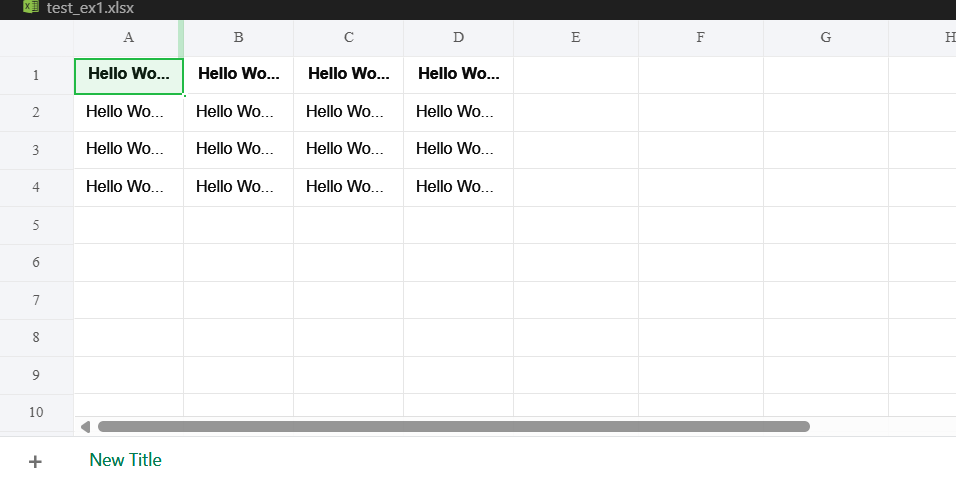
7️⃣ 실습 1️⃣: 기본 데이터 입력
from openpyxl import Workbook

wb = Workbook()
ws = wb.active
ws.title = "New Title"

# A1부터 D4까지 "Hello World" 입력
for row in ws['A1:D4']:
    print(f"row:{row}")
    for cell in row:
        print(f"cell:{cell}")
        cell.value = 'Hello World'

wb.save('test_ex1.xlsx')
결과
8️⃣ 실습 2️⃣: 대규모 데이터 입력
from openpyxl import Workbook

wb = Workbook()
ws = wb.active

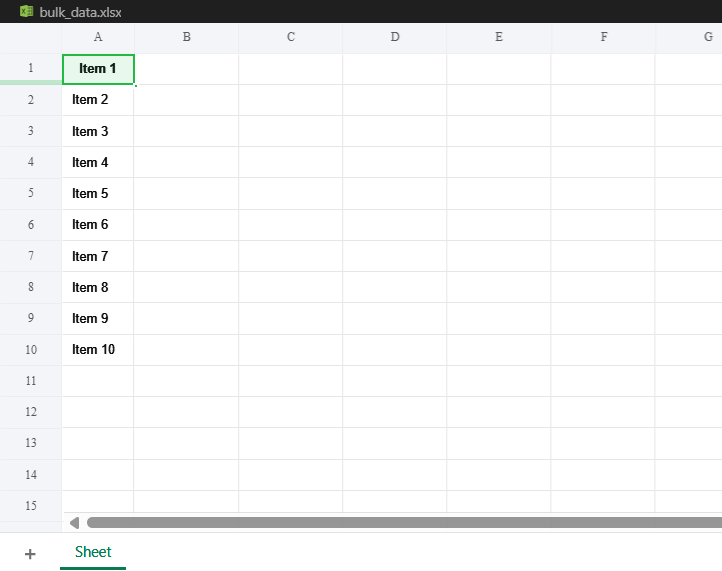
# 첫 번째 열의 첫 10개 행에 데이터 입력
for i in range(1, 11):
    ws.cell(row=i, column=1).value = f'Item {i}'

wb.save('bulk_data.xlsx')
결과
번호를 포함한 데이터 입력
import openpyxl as excel

book = excel.Workbook()
ws = book.active

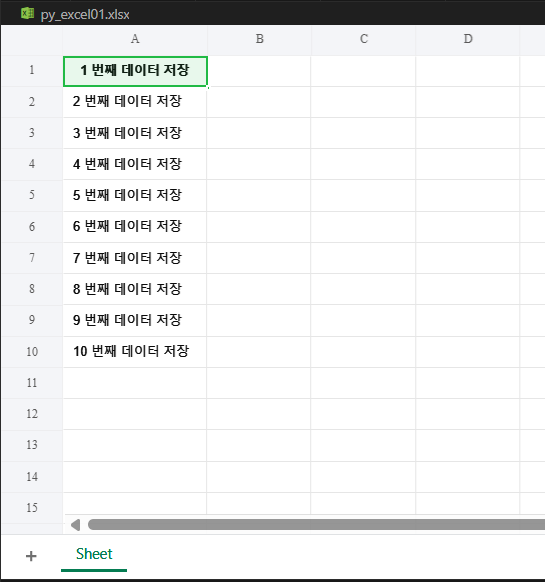
# 10개의 데이터 추가
for i in range(10):
    row_cell = ws.cell(row=(i+1), column=1)
    row_cell.value = str(i+1) + " 번째 데이터 저장"

book.save("py_excel01.xlsx")
결과
9️⃣ 실습 3️⃣: 웹 크롤링 + 엑셀 자동화 🌐
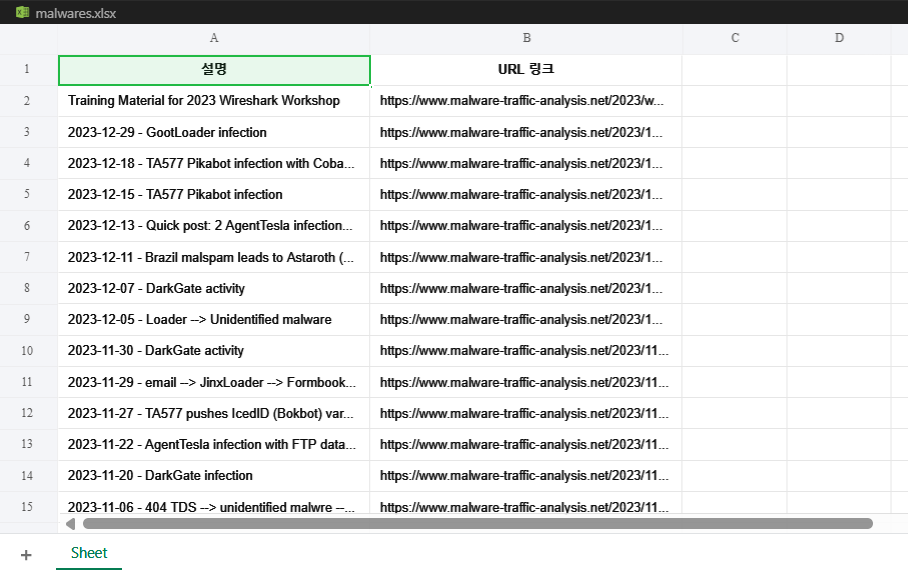
악성코드 사이트를 엑셀 파일로 저장
import requests
from bs4 import BeautifulSoup
from openpyxl import Workbook

url = "https://www.malware-traffic-analysis.net/2023/index.html"

header_info = {
    'User-Agent': 'Mozilla/5.0 (Windows NT 10.0; Win64; x64) AppleWebKit/537.36'
}

r = requests.get(url, headers=header_info, verify=False)
soup = BeautifulSoup(r.text, 'html.parser')

tags = soup.select("#main_content > div.content > ul > li > a.main_menu")

wb = Workbook()
ws = wb.active
ws['A1'] = "설명"
ws['B1'] = "URL 링크"

i = 2
for tag in tags:
    ws.cell(row=i, column=1, value=tag.text)
    ws.cell(row=i, column=2, value=f"https://www.malware-traffic-analysis.net/2023/{tag.get('href')}")
    i = i + 1

wb.save("malwares.xlsx")
결과
🔟 기존 워크북 열기 📂
기존 Excel 파일 불러오기
from openpyxl import load_workbook

# 파일 불러오기
wb = load_workbook(filename='empty_book.xlsx')

# 워크시트 접근
ws = wb['Sheet1']

# D18 셀의 값 읽기
cell_value = ws['D18'].value
print("The value in cell D18 is:", cell_value)
간단한 예제
from openpyxl import load_workbook

wb = load_workbook("excel_data.xlsx")
ws = wb['Sheet1']

# A1 셀의 값 읽기
cell_value = ws['A1'].value
print(f"value : {cell_value}")
1️⃣1️⃣ 범위 데이터 가져오기 📊
반복문으로 데이터 읽기
from openpyxl import load_workbook

wb = load_workbook("excel_data.xlsx")
ws = wb.active

# A1부터 C7까지 데이터 가져오기
for row in ws["A1":"C7"]:
    result = []
    for cell in row:
        result.append(cell.value)
    print(result)
결과

1️⃣2️⃣ 수식이 적용된 셀 데이터 가져오기
문제점: 수식만 가져오기
Excel에서 수식이 적용된 셀을 불러올 때, 기본적으로 수식만 가져옵니다.
from openpyxl import load_workbook

wb = load_workbook("excel_data2.xlsx")
ws = wb.active

# 수식만 반환됨 (=C2*D2 같은 형태)
for row in ws["A1":"E7"]:
    for cell in row:
        print(cell.value)
해결: data_only=True 옵션 사용 ✅
from openpyxl import load_workbook

# data_only=True로 계산된 값을 가져옴
wb = load_workbook("excel_data2.xlsx", data_only=True)
ws = wb.active

# 계산된 값을 반환 (예: 1000 같은 실제 값)
for row in ws["A1":"E7"]:
    values = [cell.value for cell in row]
    print(values)
data_only 옵션 비교
| 옵션 | 반환값 | 용도 |
|---|---|---|
data_only=False (기본값) |
수식 문자열 | 수식 수정 필요 시 |
data_only=True |
계산된 값 | 데이터 분석/추출 |
1️⃣3️⃣ append() 메서드로 행 추가 ➕
리스트를 한 번에 입력
from openpyxl import load_workbook

wb = load_workbook("sales_data.xlsx")
ws = wb.active

# 리스트 형태로 한 행을 한 번에 추가
ws.append(['2024-05-08', '아이폰', 1380000, 3, '=C3*D3'])

wb.save("sales_data.xlsx")
append( ) 사용의 장점
- 여러 셀을 한 번에 입력
- 코드가 간결함
- 행 단위로 데이터 관리 용이
1️⃣4️⃣ 데이터 수정 및 삭제
데이터 수정
from openpyxl import load_workbook

wb = load_workbook("sales_data.xlsx")
ws = wb.active

# 기존 데이터 수정
ws['C2'] = 420000  # 가격 수정
ws['D2'] = 25      # 수량 수정

wb.save("sales_data.xlsx")
데이터 삭제
from openpyxl import load_workbook

wb = load_workbook("sales_data.xlsx")
ws = wb.active

# A3 행 삭제
del ws['A3']

wb.save("sales_data.xlsx")
1️⃣5️⃣ 실습 : append() 활용한 웹 크롤링
악성코드 사이트 - append( ) 버전
import requests
from bs4 import BeautifulSoup
from openpyxl import Workbook

url = "https://www.malware-traffic-analysis.net/2023/index.html"

header_info = {
    'User-Agent': 'Mozilla/5.0 (Windows NT 10.0; Win64; x64) AppleWebKit/537.36'
}

r = requests.get(url, headers=header_info)
soup = BeautifulSoup(r.text, 'html.parser')

tags = soup.select("#main_content > div.content > ul > li > a.main_menu")

# 워크북 생성
wb = Workbook()
ws = wb.active

# 헤더 추가
ws.append(["설명", "URL 링크"])

# append()로 데이터 추가
for tag in tags:
    ws.append([
        tag.text,
        f"https://www.malware-traffic-analysis.net/2023/{tag.get('href')}"
    ])

wb.save("malwares01.xlsx")
이전 코드와의 차이:
- 간결한 코드
- 수동 행 번호 계산 필요 없음
- 유지보수 용이
1️⃣6️⃣ 실습 : RSS 피드를 엑셀로 저장 📰
feedparser 라이브러리 설치
pip install feedparserRSS 피드 자동화
import feedparser
from openpyxl import Workbook

# 공신력 있는 보안 뉴스 RSS
url = "https://www.dailysecu.com/rss/allArticle.xml"

# RSS 파싱
feed = feedparser.parse(url)

# 워크북 생성
wb = Workbook()
ws = wb.active

# 헤더 추가
ws.append(["제목", "링크", "요약", "작성자", "날짜"])

# RSS 항목을 엑셀에 추가
for entry in feed.entries:
    row = [
        entry.title,
        entry.link,
        entry.description,
        entry.author,
        entry.published
    ]
    ws.append(row)

# 저장
wb.save('데일리시큐.xlsx')
print("파일이 생성되었어!")
코드 설명
| 항목 | 설명 |
|---|---|
feedparser.parse() |
RSS URL 파싱 |
feed.entries |
모든 기사 항목 반복 |
entry.title |
기사 제목 |
entry.link |
기사 링크 |
entry.description |
기사 요약 |
entry.author |
작성자 |
entry.published |
발행일 |
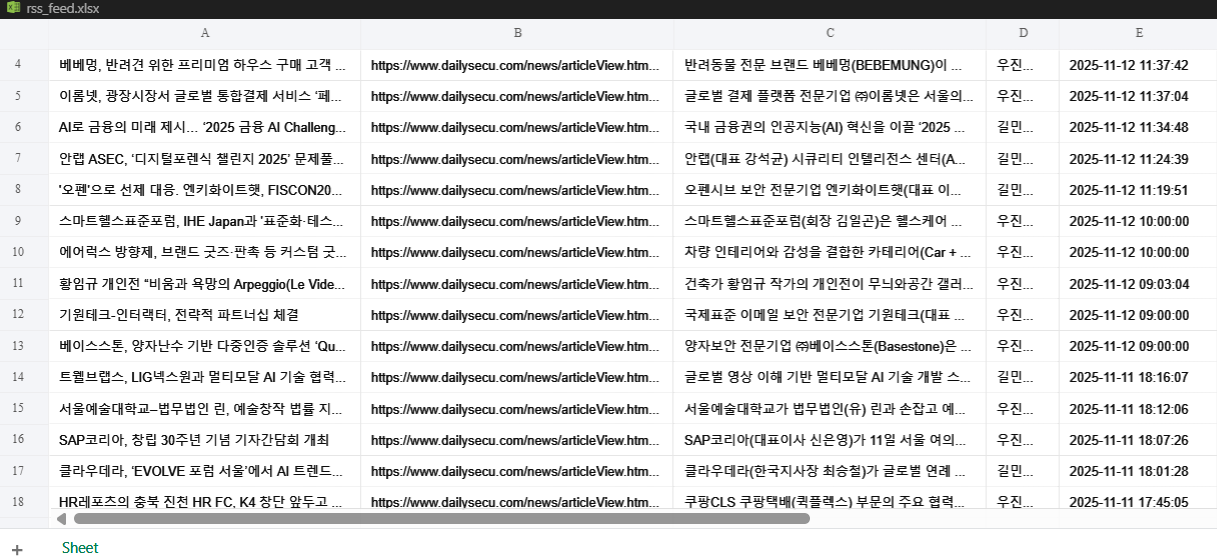
내가 짠 코드(살짝 노가다..st)
import feedparser
from openpyxl import Workbook

url = "https://www.dailysecu.com/rss/allArticle.xml"

feed = feedparser.parse(url)
wb = Workbook()
ws = wb.active
ws['A1'] = "제목"
ws['B1'] = "링크"
ws['C1'] = "요약"
ws['D1'] = "작성자"
ws['E1'] = "작성일자"

i = 2
for entry in feed.entries:
    ws.cell(row=i, column=1, value=entry.title)
    ws.cell(row=i, column=2, value=entry.link)
    ws.cell(row=i, column=3, value=entry.summary)
    ws.cell(row=i, column=4, value=entry.get('author', ''))
    ws.cell(row=i, column=5, value=entry.get('published', ''))
    i += 1
wb.save("rss_feed.xlsx")
결과
1️⃣7️⃣ FTP란?
📌 정의
FTP (File Transfer Protocol)는 인터넷 상에서 파일을 송수신하는 표준 통신 규약입니다.
주요 기능
- 서버에서 파일 업로드/다운로드
- 디렉토리 생성/삭제
- 파일 삭제 및 관리
- 자동화된 백업 시스템 구축
1️⃣8️⃣ ftplib 라이브러리
📌 정의
ftplib 모듈은 FTP 클라이언트 세션을 생성하고 관리하는 기능을 제공합니다.
라이브러리 임포트
import ftplib
ftplib은 표준 라이브러리이므로 별도 설치 불필요
1️⃣9️⃣ FTP 서버 연결
FTP 서버 연결
import ftplib

# hostname: FTP 서버 도메인 또는 IP 주소
hostname = "192.168.134.128"(본인 것 입력)
ftp = ftplib.FTP(hostname)
FTP 서버 로그인
import ftplib

hostname = "192.168.134.128"
ftp = ftplib.FTP(hostname)

# username, password로 로그인
ftp.login('msfadmin', 'msfadmin')
FTP 연결 종료
# FTP 연결 종료
ftp.quit()
2️⃣0️⃣ 디렉터리 리스트 조회
현재 디렉터리 파일 목록
import ftplib

hostname = "192.168.134.128"
ftp = ftplib.FTP(hostname)
ftp.login('msfadmin', 'msfadmin')

# 현재 디렉터리 파일 목록 출력
ftp.retrlines('LIST')

ftp.quit()
2️⃣1️⃣ 주요 FTP 명령어
📊 명령어 요약 테이블
| 명령어 | 설명 | 예시 |
|---|---|---|
LIST |
디렉터리 상세 정보 | ftp.retrlines('LIST') |
NLST |
파일 이름 목록만 | ftp.nlst() |
RETR |
파일 다운로드 | ftp.retrbinary('RETR file.txt', ...) |
STOR |
파일 업로드 | ftp.storbinary('STOR file.txt', ...) |
DELE |
파일 삭제 | ftp.delete('file.txt') |
MKD |
디렉터리 생성 | ftp.mkd('new_dir') |
RMD |
디렉터리 삭제 | ftp.rmd('old_dir') |
PWD |
현재 디렉터리 | print(ftp.pwd()) |
CWD |
디렉터리 변경 | ftp.cwd('new_dir') |
1️⃣ LIST - 상세 목록 조회
import ftplib

ftp = ftplib.FTP("192.168.134.128")
ftp.login('msfadmin', 'msfadmin')

# 현재 디렉터리의 상세 정보 출력
ftp.retrlines('LIST')

ftp.quit()
출력:
-rw-r--r-- 1 owner group 1024 NOV 12 12:30 file.txt
-rw-r--r-- 1 owner group 2048 NOV 12 14:15 document.pdf
drwxr-xr-x 2 owner group 4096 NOV 12 11:45 folder
2️⃣ NLST - 간단한 목록 조회
import ftplib

ftp = ftplib.FTP("192.168.134.128")
ftp.login('msfadmin', 'msfadmin')

# 파일 이름만 간단히 출력
files = ftp.nlst()
for file in files:
    print(file)

ftp.quit()
출력:
file.txt
document.pdf
folder
3️⃣ PWD - 현재 디렉터리 확인
import ftplib

ftp = ftplib.FTP("192.168.134.128")
ftp.login('msfadmin', 'msfadmin')

# 현재 작업 디렉터리 경로 출력
current_dir = ftp.pwd()
print(f"현재 디렉터리: {current_dir}")

ftp.quit()
출력:
현재 디렉터리: /home/msfadmin4️⃣ CWD - 디렉터리 변경
import ftplib

ftp = ftplib.FTP("192.168.134.128")
ftp.login('msfadmin', 'msfadmin')

print(f"변경 전: {ftp.pwd()}")

# 디렉터리 변경
ftp.cwd('vulnerable')

print(f"변경 후: {ftp.pwd()}")

ftp.quit()
5️⃣ MKD - 디렉터리 생성
import ftplib

ftp = ftplib.FTP("192.168.134.128")
ftp.login('msfadmin', 'msfadmin')

# 새로운 디렉터리 생성
ftp.mkd("new_folder")

print("디렉터리 생성 완료!")
ftp.retrlines('LIST')

ftp.quit()
6️⃣ RMD - 디렉터리 삭제
import ftplib

ftp = ftplib.FTP("192.168.134.128")
ftp.login('msfadmin', 'msfadmin')

# 디렉터리 삭제 (디렉터리는 비어있어야 함)
ftp.rmd('old_folder')

print("디렉터리 삭제 완료!")

ftp.quit()
7️⃣ DELE - 파일 삭제
import ftplib

ftp = ftplib.FTP("192.168.134.128")
ftp.login('msfadmin', 'msfadmin')

# 파일 삭제
ftp.delete('obsolete.txt')

print("파일 삭제 완료!")

ftp.quit()
2️⃣2️⃣ 실습 : FTP 기본 명령어 테스트
import ftplib

hostname = "192.168.134.128"
ftp = ftplib.FTP(hostname)
ftp.login('msfadmin', 'msfadmin')

# 현재 디렉터리 확인
print(ftp.pwd())

# 파일 목록 출력
ftp.retrlines('LIST')

print("===============")

# 새 디렉터리 생성
ftp.mkd("new_folder")

# 다시 파일 목록 출력
ftp.retrlines('LIST')

print("===============")

# 디렉터리 변경
ftp.cwd("vulnerable")

# vulnerable 폴더 내 파일 목록
ftp.retrlines('LIST')

ftp.quit()
2️⃣3️⃣ 파일 업로드
storbinary( ) 메서드
import ftplib

ftp = ftplib.FTP("192.168.134.128")
ftp.login('msfadmin', 'msfadmin')

# 로컬 파일을 서버에 업로드
with open('malwares.txt', 'rb') as f:
    ftp.storbinary(f'STOR malwares.txt', f)

print("파일 업로드 완료!")

# 업로드된 파일 확인
ftp.retrlines('LIST')

ftp.quit()
함수로 만든 업로드 (파이썬은 역시 함수지...)
import ftplib

def upload_file(ftp, filename):
    """파일을 FTP 서버에 업로드하는 함수"""
    with open(filename, 'rb') as f:
        ftp.storbinary(f'STOR {filename}', f)

# 사용 예
ftp = ftplib.FTP("192.168.134.128")
ftp.login('msfadmin', 'msfadmin')

upload_file(ftp, 'malwares.txt')

print("파일 업로드 완료!")
ftp.retrlines('LIST')

ftp.quit()
2️⃣4️⃣ 파일 다운로드
retrbinary() 메서드
import ftplib

ftp = ftplib.FTP("192.168.134.128")
ftp.login('msfadmin', 'msfadmin')

# 서버에서 파일 다운로드
with open('example.txt', 'wb') as f:
    ftp.retrbinary(f'RETR example.txt', f.write)

print("파일 다운로드 완료!")

ftp.quit()
함수로 만든 다운로드
import ftplib

def download_file(ftp, filename):
    """FTP 서버에서 파일을 다운로드하는 함수"""
    with open(filename, 'wb') as f:
        ftp.retrbinary(f'RETR {filename}', f.write)

# 사용 예
ftp = ftplib.FTP("192.168.134.128")
ftp.login('msfadmin', 'msfadmin')

download_file(ftp, 'example.txt')

print("파일 다운로드 완료!")

ftp.quit()
2️⃣5️⃣ 실습 : 파일 업로드/다운로드 전체 예제
import ftplib

def upload_file(ftp, filename):
    """FTP 서버에 파일 업로드"""
    with open(filename, 'rb') as f:
        ftp.storbinary(f'STOR {filename}', f)
    print(f"✅ {filename} 업로드 완료!")

def download_file(ftp, filename):
    """FTP 서버에서 파일 다운로드"""
    with open(filename, 'wb') as f:
        ftp.retrbinary(f'RETR {filename}', f.write)
    print(f"✅ {filename} 다운로드 완료!")

def main():
    hostname = "192.168.134.128"
    ftp = ftplib.FTP(hostname)
    ftp.login('msfadmin', 'msfadmin')

    print(f"현재 디렉터리: {ftp.pwd()}\n")

    # 파일 업로드
    upload_file(ftp, 'malwares.txt')

    # 업로드된 파일 확인
    print("\n📂 현재 디렉터리 파일 목록:")
    ftp.retrlines('LIST')

    ftp.quit()

if __name__ == "__main__":
    main()
2️⃣6️⃣ 파일 압축
zipfile 라이브러리로 압축하기
import zipfile
import os

# 압축할 디렉터리
RESULT_DIR = 'uploads'

# ZIP 파일 생성
zip_file = zipfile.ZipFile('results.zip', 'w')

# 디렉터리의 모든 파일을 ZIP에 추가
for root, dirs, files in os.walk(RESULT_DIR):
    for file in files:
        file_path = os.path.join(root, file)
        zip_file.write(file_path)

zip_file.close()

print("압축 완료! results.zip 파일이 생성되었습니다.")
2️⃣7️⃣ 실습 : RSS + 엑셀 + 압축 + FTP
📌 요구사항
list.txt에서 RSS URL 읽기- Feedparser로 RSS 정보 수집
- 수집된 정보를 엑셀 파일로 저장
- 엑셀 파일을 압축
- ZIP 파일을 FTP 서버에 업로드
📋 list.txt 파일 내용
https://www.dailysecu.com/rss/allArticle.xml
https://www.dailysecu.com/rss/S1N2.xml
https://www.dailysecu.com/rss/clickTop.xml
💻 통합 코드
import feedparser
from openpyxl import Workbook
import os
import zipfile
import ftplib

# ========== Step 1: RSS 정보 수집 및 엑셀 저장 ==========

RESULT_DIR = "rss_results"

# 결과 디렉터리 생성
if not os.path.exists(RESULT_DIR):
    os.makedirs(RESULT_DIR)

# list.txt에서 RSS URL 읽기
with open('list.txt', 'r', encoding='UTF-8') as file:
    rss_urls = file.readlines()

    # 각 RSS URL별로 처리
    for index, url in enumerate(rss_urls):
        # 공백 제거
        url = url.strip()

        # RSS 파싱
        feed = feedparser.parse(url)

        # 워크북 생성
        wb = Workbook()
        ws = wb.active
        ws.title = f"{index+1}번째 Data"

        # 헤더 추가
        ws.append(["제목", "링크", "요약", "작성자", "날짜"])

        # 데이터 추가
        for entry in feed.entries:
            row = [
                entry.title,
                entry.link,
                entry.description,
                entry.author,
                entry.published
            ]
            ws.append(row)

        # 엑셀 파일 저장
        file_path = os.path.join(RESULT_DIR, f'{index+1}_result.xlsx')
        wb.save(file_path)
        print(f"✅ {index+1}_result.xlsx 생성 완료!")

# ========== Step 2: 디렉터리 압축 ==========

zip_file = zipfile.ZipFile("result.zip", "w")

for root, dirs, files in os.walk(RESULT_DIR):
    for file in files:
        file_path = os.path.join(root, file)
        zip_file.write(file_path)

zip_file.close()
print("✅ result.zip 압축 완료!")

# ========== Step 3: FTP 서버에 업로드 ==========

hostname = "192.168.134.128"
ftp = ftplib.FTP(hostname)
ftp.login('msfadmin', 'msfadmin')

print(f"\n📂 FTP 현재 디렉터리: {ftp.pwd()}")
print("📋 업로드 전 파일 목록:")
ftp.retrlines('LIST')

# ZIP 파일 업로드
with open("result.zip", "rb") as f:
    ftp.storbinary("STOR result.zip", f)

print("\n✅ result.zip FTP 업로드 완료!")
print("📋 업로드 후 파일 목록:")
ftp.retrlines('LIST')

ftp.quit()
실행 결과 📊
✅ 1_result.xlsx 생성 완료!
✅ 2_result.xlsx 생성 완료!
✅ 3_result.xlsx 생성 완료!
✅ result.zip 압축 완료!

📂 FTP 현재 디렉터리: /home/msfadmin
📋 업로드 전 파일 목록:
-rw-r--r-- 1 msfadmin msfadmin 1024 NOV 12 12:30 example.txt
-rw-r--r-- 1 msfadmin msfadmin 2048 NOV 12 14:15 malwares.txt

✅ result.zip FTP 업로드 완료!
📋 업로드 후 파일 목록:
-rw-r--r-- 1 msfadmin msfadmin 1024 NOV 12 12:30 example.txt
-rw-r--r-- 1 msfadmin msfadmin 2048 NOV 12 14:15 malwares.txt
-rw-r--r-- 1 msfadmin msfadmin 5120 NOV 12 16:45 result.zip
📋 전체 흐름도
┌─────────────────────────────────────────┐
│  list.txt 파일 읽기                     │
│  (RSS URL 목록)                        │
└──────────────┬──────────────────────────┘
               ↓
┌─────────────────────────────────────────┐
│  feedparser로 RSS 파싱                   │
│  (각 URL에서 뉴스 정보 수집)            │
└──────────────┬──────────────────────────┘
               ↓
┌─────────────────────────────────────────┐
│  openpyxl로 엑셀 파일 생성               │
│  (1_result.xlsx, 2_result.xlsx, ...)    │
└──────────────┬──────────────────────────┘
               ↓
┌─────────────────────────────────────────┐
│  zipfile으로 압축                        │
│  (result.zip 생성)                     │
└──────────────┬──────────────────────────┘
               ↓
┌─────────────────────────────────────────┐
│  ftplib으로 FTP 업로드                   │
│  (result.zip을 서버에 전송)             │
└─────────────────────────────────────────┘
🎯 핵심 개념 요약
✅ 학습한 주요 기능
- 워크북 생성 및 저장
- 워크시트 관리 (생성, 이름변경, 삭제)
- 셀 데이터 입력/수정/삭제
- 범위 데이터 읽기
- 수식 적용 및 계산
- 웹 크롤링과 결합
- RSS 피드 자동화
- FTP 연결: 서버 접속, 로그인, 종료
- 디렉터리 관리: 생성, 삭제, 이동, 확인
- 파일 업로드: storbinary() 메서드
- 파일 다운로드: retrbinary() 메서드
- 파일 압축: zipfile 라이브러리
- 자동화: RSS → 엑셀 → 압축 → FTP 통합
🚨 보안 주의사항
⚠️ FTP 보안 문제
- FTP는 평문 전송 (암호화 없음)
- 비밀번호가 노출될 위험
- 본격적인 운영환경에서는 SFTP 사용 권장
✅ 권장 사항
- 테스트 환경에서만 사용
- 별도의 FTP 계정 생성
- 정기적인 로그 확인
- 크리덴셜 정보는 설정 파일에 분리 저장
오늘도 정리 끝!!!! 다행히 오늘은 좀 할 만 한...
'SK Shieldus Rookies 29' 카테고리의 다른 글
| [SK shieldus Rookies 29기] 8일차 (0) | 2025.12.04 |
|---|---|
| [SK shieldus Rookies 29기] 7일차 (0) | 2025.12.04 |
| [SK shieldus Rookies 29기] 5일차 (0) | 2025.12.04 |
| [SK shieldus Rookies 29기] 4일차 (0) | 2025.12.04 |
| [SK shieldus Rookies 29기] 3일차 (0) | 2025.12.04 |
'SK Shieldus Rookies 29' Related Articles
more


