| 일 | 월 | 화 | 수 | 목 | 금 | 토 |
|---|---|---|---|---|---|---|
| 1 | 2 | 3 | 4 | 5 | 6 | |
| 7 | 8 | 9 | 10 | 11 | 12 | 13 |
| 14 | 15 | 16 | 17 | 18 | 19 | 20 |
| 21 | 22 | 23 | 24 | 25 | 26 | 27 |
| 28 | 29 | 30 |
- 루키즈
- 클라우드 보안 기반
- DVWA#INSTALL#github#security#kali#linux
- 클라우드 기반
- CERT
- 시스템-네트워크 보안 기술
- DVWA#Brute#Force#Attack#Test#Kali#Linux#Medium#Level#sleep
- 애플리케이션 보안 기술
- sk shieldus
- sk 쉴더스 루키즈
- Case Study
- 모듈프로젝트
- kisa #보안관제
- AI #취업
- Foxyproxy#install#setting#firefox
- 모듈 프로젝트
- 개인정보보호
- 기술 특강 및 OT
- 29기
- 쉴더스
- 모의침투
- Kali#Linux#Brute#Force#Attack#Test#DVWA#Hacking#Low#무차별#대입#공격#해킹
- Kali#Linux#KALI#LINUX#INSTALL#github#설치
- VMWARE#INSTALL#설치
- 클라우드 보안 기술
- #루키즈
- 클라우드기반 보안 시스템 구축/운영 실무
- 인프라 활용을 위한 파이썬
- rocky linux#siem#project#threat detection#soc#onpremise#ids#python#csv#pipeline#kali linux#DVWA#security monitoring
- 보고서
- Today
- Total
이것저것
DVWA Brute Force Simulation-Easy version 본문
이번에는 DVWA를 이용하여 Brute Force Attack를 하겠습니다. 먼저 Security Level을 impossible에서 Low로 바꿔줍니다.

이제 공격을 하기 위해서 Foxyproxy에서 Burp를 활성화시키고 Burp Suite를 가동시킵니다.

그리고 그 다음에 뜨는 체크하는 것들은 그냥 체크체크하시면 아래와 같은 화면이 나옵니다.

여기서 이제 Proxy를 들어갑니다.

Intercept OFF로 되어있는 것을 On으로 바꿔줍니다. 이제 DVWA로 돌아가서 아무 아이디 비번을 입력합니다. 로그인 버튼을 딱 누르면 당연히 로그인이 되지 않습니다.

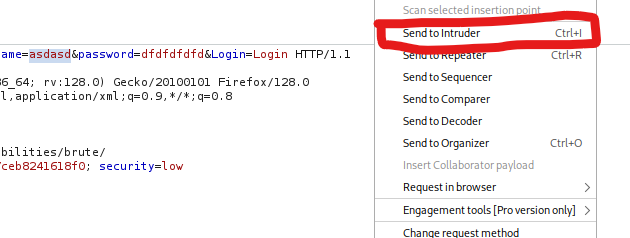
Intruder로 들어가서 다음과 같이 바꿔주시면 됩니다.

username=abcd로 되어있으면 abcd를 shift 키로 잡고 쫙 땡겨서 Positions에 있는 Add$를 클릭하면 화면과 같이 바뀝니다.
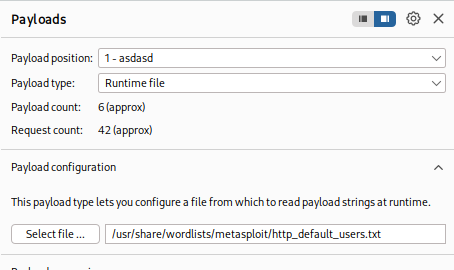
passowrd도 위와 같습니다. 둘 다 하셨으면 옆에 payload 설정을 변경합니다.
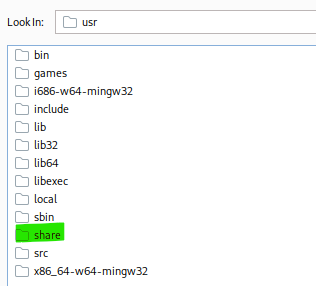
select file 찾는 법



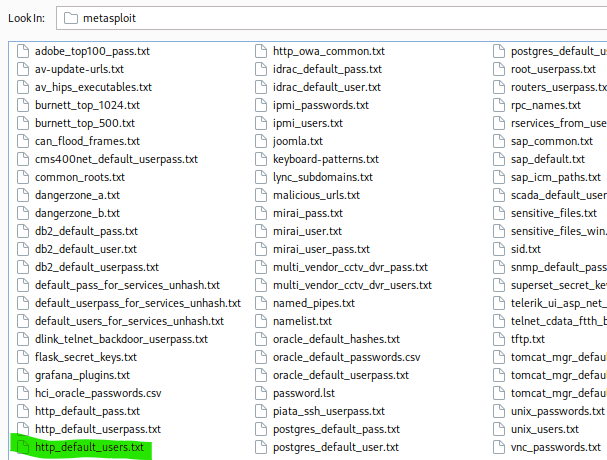
payload 1 설정을 이렇게 마치고 payload 2도 변경을 합니다. Selct file하는 법은 전자에 방법을 참조하셔서 진행시면 됩니다.
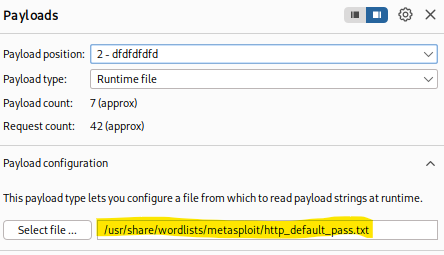
이제 공격을 할 차례입니다. Attack버튼을 누릅시다.
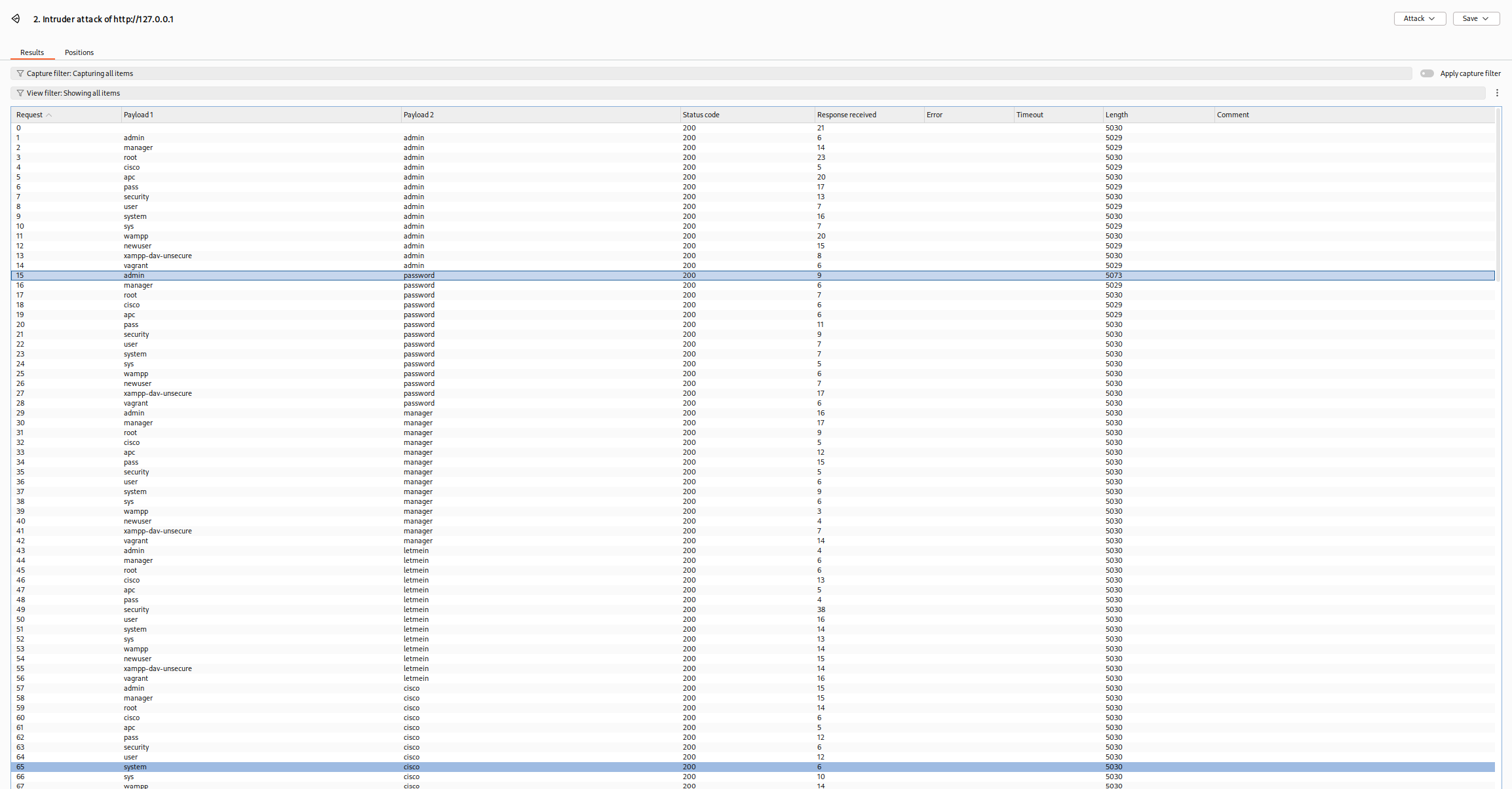
이런 식으로 payload 1(ID), payload 2(password)가 나옵니다. 그러면 여기서 나오는 수많은 payload 1과 payload 2를 무차별적으로 대입하여 그 중 확실한 이상 신호를 감지하여 정보를 탈취해야 합니다.
위 화면을 조금 더 확대해보면 자세히 알 수 있습니다.

다른 Request의 Length는 5029 or 5030입니다. 이는 몇 바이트가 차이가 나지 않으므로 의미가 없는 payload들입니다.
15번 Request의 Length는 5073입니다. 확실한 이상을 발견했습니다. 이에 맞는 payload 1=admin, payload 2=password를 찾았으니 이제 접속이 가능합니다. 값이 확 바뀌는 지점이 왜 탈취를 성공한 것일까요? 값이 확 바뀌는 이유는 로그인 성공과 실패 시 서버가 우리에게 전혀 다른 종류의 웹 페이지를 보내주기 때문입니다.
서버는 "당신이 입력한 정보가 틀렸습니다"라고 알려줘야 합니다. 그래서 대부분의 경우, 원래의 로그인 화면을 약간만 바꿔서 다시 보여줍니다.
로그인이 실패한 경우
보내주는 페이지: 로그인 페이지 + "아이디나 비밀번호가 틀렸습니다."라는 작은 오류 메시지
결과: 페이지의 기본적인 구조나 내용은 거의 변하지 않으므로, 응답의 크기(Length)도 거의 일정하게 유지됩니다.
로그인이 성공한 경우
서버는 "인증에 성공했습니다!"라고 알려주며, 사용자가 이용할 수 있는 완전히 새로운 페이지로 이동시킵니다.
보내주는 페이지: "admin님, 환영합니다!"라는 메시지가 있는 사용자 대시보드나 메인 페이지
결과: 이 페이지는 로그인 화면과는 구성, 내용, 기능이 완전히 다르므로, 코드의 양도 훨씬 많거나 다를 수밖에 없습니다. 따라서 응답의 크기(Length)가 이전과 확연히 달라지는 것입니다.
이제 탈취한 정보를 가지고 로그인을 해보겠습니다.

'포트폴리오 만들기' 카테고리의 다른 글
| Project: Building a SIEM and IDS Lab for Threat Detection on Rocky Linux (0) | 2025.10.17 |
|---|---|
| DVWA Brute Force Simulation-Meduim version (0) | 2025.09.05 |
| Foxyproxy setting (0) | 2025.09.05 |
| DVWA 설치하는 법 (0) | 2025.09.04 |
| Kali Linux 설치하는 법 (0) | 2025.09.04 |
